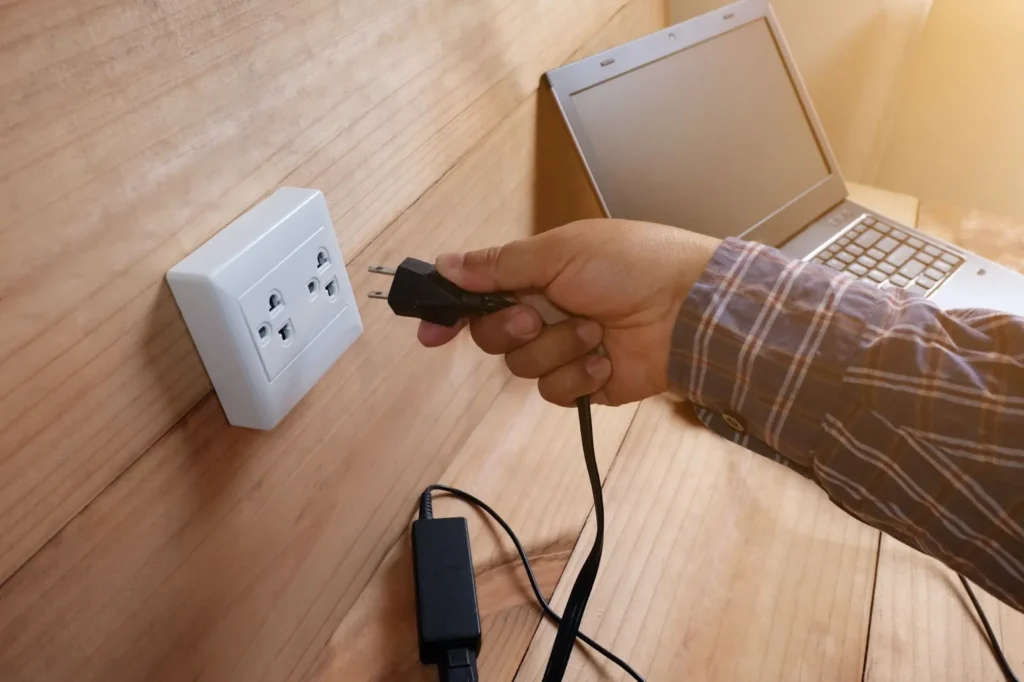
Якщо ноутбук не вмикається, це ще не означає, що зламалася материнська плата або пристрою потрібен дорогий ремонт. Однаковий на перший погляд симптом може виникати через розряджену батарею, несправний блок живлення, зависання контролера живлення, проблему з екраном або збій під час запуску Windows. Для правильної діагностики важливо спочатку визначити, що саме відбувається після натискання кнопки живлення.
Найкорисніший орієнтир — реакція ноутбука. Зверніть увагу, чи загоряються індикатори, чи запускається вентилятор, чи чути звук роботи системи та чи з’являється логотип виробника. Ці ознаки дають змогу відокремити проблему з живленням від несправності дисплея або операційної системи. Якщо заміна розетки, перевірка зарядного пристрою та примусовий перезапуск не допомогли, варто звернутися на професійний ремонт ноутбуків в ІТ плюс. Фахова діагностика допоможе точно визначити несправність і зрозуміти, які деталі або компоненти потребують відновлення чи заміни.
Чому ноутбук не вмикається: спочатку визначте тип несправності
Причину несправності найпростіше звузити за тим, до якого з чотирьох сценаріїв належить поведінка ноутбука після натискання кнопки живлення. Сервісні рекомендації виробників також розділяють проблеми запуску на відсутність живлення, відсутність POST, відсутність завантаження системи та відсутність зображення.
| Що відбувається | Ймовірний напрямок пошуку |
|---|---|
| Немає світлодіодів, звуку й вентилятора | розетка, зарядний пристрій, батарея, роз’єм живлення |
| Індикатори світяться, вентилятор працює, екран чорний | дисплей, підсвічування, відеосистема, оперативна пам’ять |
| З’являється логотип, але запуск зупиняється | накопичувач, Windows, оновлення або помилка завантаження |
| Ноутбук запускається і одразу вимикається | живлення, перегрів, батарея або внутрішня апаратна несправність |
Не варто називати кожен чорний екран ситуацією «ноутбук не вмикається». Якщо вентилятор обертається та індикатори активні, живлення вже подається. У такому випадку пошук причини лише в зарядному пристрої може забрати час і відвести діагностику в неправильний бік.
Ноутбук не реагує на кнопку живлення: перевіряємо живлення
Якщо ноутбук не реагує на кнопку живлення взагалі, першими потрібно перевіряти джерело електроенергії, зарядний пристрій і стан підключення. Це можна зробити без викрутки та ризику пошкодити техніку.
Почніть із розетки. Підключіть до неї інший справний прилад або перевірте ноутбук в іншій розетці. Якщо використовується подовжувач, мережевий фільтр, зарядна станція чи джерело безперебійного живлення, для тесту за можливості підключіть адаптер безпосередньо до справної електромережі.
Огляньте блок живлення та кабель. Насторожити повинні:
- тріщини та заломи проводу;
- пошкодження штекера;
- запах перегрітого пластику;
- сліди плавлення;
- незвично сильне нагрівання адаптера;
- нестабільний контакт у роз’ємі ноутбука.
Пошкоджений адаптер використовувати не варто. Виробники також рекомендують перевіряти кабель, корпус блока живлення та роз’єми на сліди фізичного пошкодження або перегріву.
Якщо ноутбук заряджається через USB-C, ситуація має додатковий нюанс: наявність однакового роз’єму ще не означає, що будь-який USB-C адаптер забезпечить необхідну потужність. Малопотужний зарядний пристрій від телефона може виявитися недостатнім для запуску повністю розрядженого ноутбука.
Якщо батарея розрядилася повністю, підключіть штатний або сумісний адаптер потрібної потужності й дайте пристрою певний час отримати заряд, перш ніж повторювати спробу запуску. Microsoft, наприклад, серед перших перевірок для своїх мобільних комп’ютерів рекомендує переконатися в надійності підключення зарядного пристрою та справності розетки.
Що робити, якщо ноутбук не вмикається після заряджання
Якщо живлення справне, але ноутбук не вмикається, можна виконати скидання залишкового живлення — процедуру, яка іноді усуває зависання контролера живлення. Такий метод є стандартною діагностичною рекомендацією низки виробників комп’ютерної техніки.
Для більшості звичайних ноутбуків алгоритм виглядає так:
- Від’єднайте зарядний пристрій.
- Відключіть флешки, зовнішні диски, мишу, док-станцію та інші периферійні пристрої.
- Якщо батарея легко знімається без розбирання корпусу — від’єднайте її.
- Натисніть і утримуйте кнопку живлення приблизно 15–20 секунд.
- Підключіть зарядний пристрій.
- Спробуйте ввімкнути ноутбук ще раз.
Конкретна процедура залежить від моделі. Наприклад, виробники можуть рекомендувати різну тривалість утримання кнопки або окрему комбінацію для апаратного скидання, тому для нетипової конструкції краще звіритися з офіційною інструкцією вашої моделі.
Корисний практичний момент: зовнішня периферія справді може заважати нормальному запуску. Тому перед діагностикою залиште підключеними лише ті компоненти, без яких пристрій не може працювати. Від’єднання непотрібних USB-пристроїв входить до стандартних процедур пошуку несправностей запуску.
Індикатори працюють, але на ноутбуці чорний екран
Якщо ноутбук подає ознаки життя, але зображення відсутнє, проблема може бути не в запуску пристрою, а в дисплеї або відеосистемі. Саме тому ситуація, коли ноутбук не вмикається візуально, потребує окремої перевірки екрана.
Придивіться до дисплея під різними кутами та при різному освітленні. Іноді матриця формує зображення, але не працює підсвічування, тому картинка залишається майже непомітною.
Якщо модель має HDMI або інший відеовихід, можна підключити зовнішній монітор чи телевізор. Поява нормального зображення на зовнішньому дисплеї звужує пошук до матриці ноутбука, шлейфа, підсвічування або пов’язаних вузлів. Відсутність картинки на обох екранах уже може вказувати на іншу апаратну проблему.
Для Windows існує комбінація Win + Ctrl + Shift + B, яка перезапускає графічний драйвер. Вона має сенс лише тоді, коли операційна система фактично запущена, а проблема стосується виведення зображення. Microsoft включає цей прийом до рекомендацій для діагностики порожнього екрана.
Ще одна важлива підказка — звуки та індикатори. Якщо після натискання кнопки чути запуск вентилятора, працює підсвічування клавіатури або система видає характерний звук входу в Windows, сам ноутбук, імовірно, вже пройшов значну частину запуску. У такому випадку симптом «чорний екран на ноутбуці» точніше описує проблему, ніж «немає живлення».
Ноутбук вмикається, але Windows не завантажується
Якщо на екрані з’являється логотип виробника, але Windows не запускається, живлення та дисплей уже не є першочерговими підозрюваними. Причина може бути пов’язана з операційною системою, накопичувачем, невдалим оновленням або зміною завантажувальної конфігурації.
Типові симптоми:
- логотип Windows залишається на екрані надовго;
- з’являється повідомлення про автоматичне відновлення;
- комп’ютер циклічно перезавантажується;
- система показує повідомлення про відсутність завантажувального пристрою;
- після логотипа з’являється порожній чорний екран.
Windows має вбудоване середовище відновлення WinRE, через яке доступні відновлення запуску, безпечний режим, видалення окремих оновлень та інші інструменти. Microsoft рекомендує вибирати спосіб відновлення залежно від конкретної проблеми із запуском системи.
Не поспішайте одразу перевстановлювати Windows. Якщо на накопичувачі є важливі робочі документи, фотографії або інші файли без резервної копії, необережне скидання чи перевстановлення системи може ускладнити їх відновлення.
Окремої уваги потребує ситуація після оновлення BIOS або системної прошивки. Деякі ноутбуки під час такого процесу можуть кілька хвилин залишатися з темним екраном. Примусове вимкнення в цей момент небажане: виробники попереджають, що переривання оновлення прошивки може пошкодити процес запуску.
Коли домашню діагностику потрібно припинити
Самостійні перевірки варто припинити, якщо є ознаки електричного, механічного або рідинного пошкодження. Спроби багаторазово запускати ноутбук у такому стані можуть збільшити обсяг ремонту.
Не вмикайте пристрій повторно, якщо:
- на ноутбук потрапила рідина;
- батарея здулася або деформувала корпус;
- відчувається запах гару;
- видно сліди оплавлення роз’єму;
- зарядний пристрій іскрить;
- корпус сильно нагрівається одразу після підключення живлення;
- перед несправністю ноутбук падав або отримав сильний удар.
Особливо небезпечна здутість акумулятора. Її ознаками можуть бути піднятий тачпад, щілина між частинами корпусу, деформація нижньої кришки або клавіатури. Такий ноутбук не потрібно притискати, проколювати чи намагатися самостійно вирівняти.
Після потрапляння рідини логіка також відрізняється від звичайної несправності. Перевіряти, «чи запрацював ноутбук після висихання», багаторазовими ввімкненнями ризиковано: електрична напруга разом із залишками вологи може сприяти короткому замиканню та корозії.
Що перевірити перед зверненням у сервіс
Перед ремонтом достатньо виконати кілька безпечних перевірок і зафіксувати симптоми — це часто скорочує час первинної діагностики.
Корисний порядок дій:
- Перевірте справність розетки.
- Огляньте зарядний пристрій і кабель.
- Переконайтеся, що адаптер відповідає вимогам ноутбука.
- Від’єднайте всі USB-пристрої та аксесуари.
- Виконайте скидання залишкового живлення, якщо це дозволено для вашої моделі.
- Перевірте, чи світяться індикатори та чи запускається вентилятор.
- За наявності ознак роботи підключіть зовнішній монітор.
- Запишіть повідомлення або код помилки, якщо він з’являється.
- Зверніть увагу на звукові сигнали та послідовність миготіння індикаторів.
- Якщо проблема виникла після падіння, залиття, оновлення BIOS або заміни комплектуючих, повідомте про це майстру.
Коди миготіння та звукові сигнали особливо корисні. Якщо система не проходить POST — початкову апаратну перевірку після ввімкнення — виробники можуть використовувати певні комбінації світлодіодів або сигналів для позначення несправного вузла.
Не рекомендується без необхідних навичок розбирати сучасний ноутбук, від’єднувати вбудовану батарею, переставляти оперативну пам’ять або замикати контакти на системній платі. Такі дії можуть пошкодити роз’єми, шлейфи та кріплення, а для гарантійної техніки важливо також враховувати умови гарантійного обслуговування.
Якщо ноутбук не вмикається, найефективніша домашня діагностика починається не з розбирання корпусу, а з правильної класифікації симптому. Відсутність будь-якої реакції вказує насамперед на ланцюг живлення, чорний екран при працюючих індикаторах — на дисплей або апаратний запуск, а поява логотипа з подальшою зупинкою переводить пошук у напрямок Windows і накопичувача. Коли базові перевірки не дають результату або є ознаки фізичного пошкодження, подальшу діагностику безпечніше проводити в сервісі.
Оновлено 14.08.2026