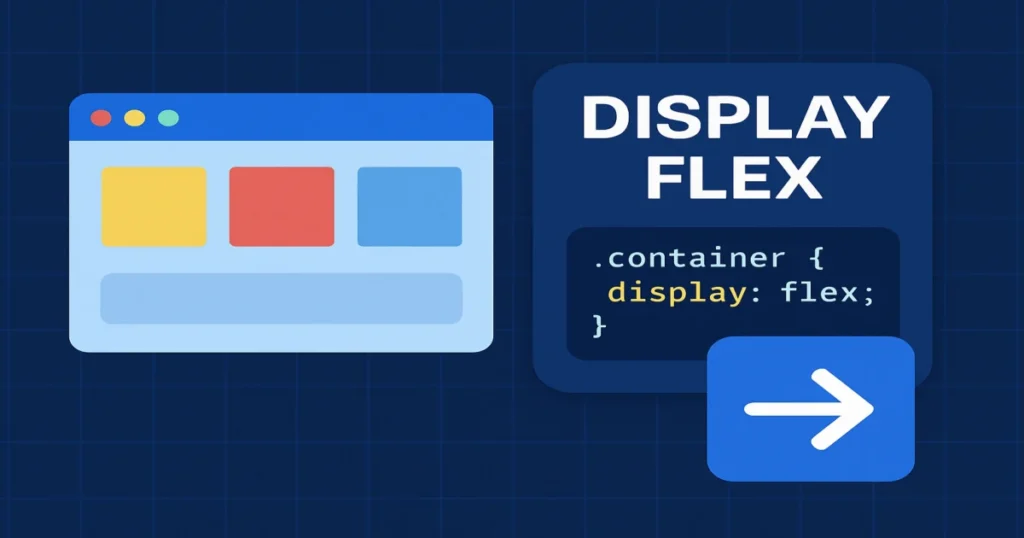
Flexbox — это модель раскладки в CSS, которая позволяет управлять расположением элементов внутри контейнера по одной оси быстро, предсказуемо и без хрупких обходных приемов. Если раньше для выравнивания блоков приходилось комбинировать float, inline-block, таблицы и сложные расчеты ширины, то сегодня display: flex решает эти задачи в несколько строк и особенно хорошо подходит для меню, карточек, панелей, форм, тулбаров и адаптивных интерфейсов.
Главная причина популярности flexbox в том, что он думает не только о размере элементов, но и об их поведении в доступном пространстве. Проще всего представить контейнер как ленту конвейера, а дочерние элементы — как коробки, которые можно сдвигать, растягивать, сжимать, выравнивать по центру или переносить на новую строку. Именно это делает flexbox удобным инструментом для интерфейсов, где контент меняется, а макет должен оставаться аккуратным на разных экранах.
Что такое display flex в CSS
Display: flex — это значение свойства display, которое превращает элемент в flex-контейнер и задает особые правила раскладки для его прямых потомков. После этого дочерние элементы становятся flex-элементами и начинают подчиняться таким свойствам, как justify-content, align-items, flex-direction, flex-wrap и flex.
Важный нюанс: flexbox работает только с прямыми дочерними элементами. Если внутри контейнера есть вложенные блоки второго уровня, они не станут flex-элементами автоматически. Это часто вызывает путаницу у начинающих разработчиков: правило задано, а нужный блок не выравнивается, потому что он не является непосредственным потомком flex-контейнера.
Как устроены главная и поперечная оси
Flexbox строится вокруг двух осей: главной и поперечной. По умолчанию главная ось идет слева направо, а поперечная — сверху вниз. Но если изменить направление через flex-direction, меняется и логика выравнивания.
- Главная ось управляется свойством justify-content.
- Поперечная ось управляется свойством align-items.
- Отдельный элемент по поперечной оси можно переопределить через align-self.
Это похоже на организацию пассажиров в вагоне: можно решать, как люди распределяются по длине вагона, и отдельно — как они стоят по ширине прохода. Когда эта модель становится понятной, flexbox перестает казаться магией.
Почему flexbox считается стандартным инструментом интерфейсной верстки
Flexbox считается стандартным инструментом интерфейсной верстки, потому что он хорошо покрывает задачи одномерной раскладки и поддерживается всеми современными браузерами. По данным Can I Use, базовая поддержка Flexbox в актуальных браузерах составляет почти полный охват пользовательской среды, поэтому для большинства проектов это безопасный и повседневный инструмент.
Кроме того, flexbox давно входит в официальные рекомендации CSS Working Group как часть современной системы layout-моделей наряду с Grid, normal flow и позиционированием. На практике это означает не моду, а зрелую технологию, проверенную миллионами интерфейсов.
Как работает flexbox: принципы распределения пространства
Flexbox работает по принципу перераспределения свободного пространства внутри контейнера с учетом размеров, порядка и ограничений flex-элементов. Контейнер сначала вычисляет базовые размеры элементов, затем решает, что делать с избытком или нехваткой места: растягивать, сжимать, переносить или выравнивать содержимое.
Что делает контейнер
Когда элемент получает display: flex, браузер меняет правила расчета его внутренних блоков. Вместо обычного потока каждый прямой потомок рассматривается как участник гибкой раскладки. Затем вступают в силу основные настройки контейнера:
- flex-direction — задает направление раскладки: row, row-reverse, column, column-reverse.
- flex-wrap — определяет, могут ли элементы переноситься на новую строку.
- justify-content — распределяет элементы по главной оси.
- align-items — выравнивает элементы по поперечной оси.
- align-content — управляет распределением строк, если перенос включен.
- gap — задает расстояние между элементами без дополнительных margin.
Что делают сами элементы
Каждый flex-элемент может вести себя по-разному в зависимости от набора свойств. Самые важные из них — flex-grow, flex-shrink и flex-basis. Вместе они определяют, будет ли элемент расти, сжиматься и какой размер считать стартовым.
| Свойство | Что делает | Когда полезно |
|---|---|---|
| flex-grow | Разрешает элементу занимать свободное место | Когда один блок должен растягиваться сильнее других |
| flex-shrink | Разрешает элементу уменьшаться при нехватке места | Когда макет должен помещаться без переполнения |
| flex-basis | Задает базовый размер до перераспределения пространства | Когда нужен стартовый размер карточки, колонки, панели |
| order | Меняет визуальный порядок элемента | Когда нужно переставить блоки без изменения разметки |
| align-self | Переопределяет выравнивание одного элемента | Когда один блок должен отличаться от остальных |
На практике я почти всегда начинаю не с длинной записи отдельных свойств, а с shorthand-значения flex. Так быстрее увидеть поведение элемента: растет ли он, сжимается ли и от какого базового размера стартует.
Когда использовать флексбокс в CSS
Флексбокс в CSS стоит использовать тогда, когда нужно выстроить элементы в одну строку или один столбец и гибко управлять их выравниванием, расстояниями и размерами. Это лучший выбор для одномерных интерфейсных паттернов, где важна адаптивность без сложной сетки.
Задачи, для которых flexbox подходит идеально
- Горизонтальные и вертикальные меню.
- Выравнивание кнопок в тулбаре.
- Карточки товаров одной высоты в строке.
- Центрирование блока по вертикали и горизонтали.
- Распределение элементов с равными промежутками.
- Формы, где поля и кнопки должны подстраиваться под ширину.
- Шапки и футеры с логотипом, навигацией и действиями.
Когда лучше выбрать Grid, а не Flexbox
CSS Grid лучше подходит для двумерной раскладки, где одновременно важны строки и столбцы. Если нужно построить полноценную сетку страницы, управлять областями, линиями и точным расположением блоков по двум осям, Grid обычно удобнее и читаемее.
Короткое правило запоминания такое:
- Если вы раскладываете элементы вдоль одной оси — чаще подходит Flexbox.
- Если вы проектируете сетку по двум осям — чаще подходит Grid.
- Если задача смешанная — эти технологии можно комбинировать.
По данным Web Almanac от HTTP Archive, современные сайты широко используют и Flexbox, и Grid одновременно: Flexbox доминирует в компонентах интерфейса, а Grid часто применяется для крупных структурных секций. Это уже не конкуренты, а инструменты для разных слоев макета.
Основные свойства flex-контейнера и flex-элементов
Основные свойства flex-контейнера и flex-элементов задают направление, перенос, выравнивание, рост и сжатие блоков. Понимание этих свойств важно, потому что почти любая задача на flexbox сводится к правильной комбинации 6–8 ключевых настроек.
Свойства контейнера
flex-direction
Определяет направление главной оси. Значение row раскладывает элементы в строку, column — в столбец. Реверсивные варианты меняют визуальный порядок.
justify-content
Распределяет элементы по главной оси. Частые значения: flex-start, center, space-between, space-around, space-evenly.
align-items
Выравнивает элементы по поперечной оси. Очень полезно для вертикального центрирования содержимого в строке.
flex-wrap
Разрешает перенос элементов. Если карточек много, wrap помогает не ломать макет на узких экранах.
gap
Задает отступы между flex-элементами. Это чище и удобнее, чем раздавать margin каждому элементу и потом убирать лишние отступы по краям.
Свойства элементов
flex
Краткая запись для flex-grow, flex-shrink и flex-basis. Часто встречаются шаблоны вроде 1 1 auto, 0 0 auto, 1 0 200px.
order
Меняет визуальный порядок элемента. Использовать его стоит осторожно, потому что визуальный и логический порядок могут разойтись, а это влияет на доступность и навигацию с клавиатуры.
align-self
Позволяет одному элементу вести себя не так, как вся группа. Например, одна кнопка может быть выровнена к нижнему краю, а остальные — по центру.
Мой совет: если раскладка начинает требовать слишком много order и исключений через align-self, это сигнал пересмотреть структуру компонента. Обычно проблема не в flexbox, а в том, что макет пытаются заставить делать не свою работу.
Практические примеры: меню, карточки, центрирование и адаптивная верстка
Практические примеры показывают, что flexbox особенно силен там, где интерфейс должен выглядеть аккуратно при разном объеме контента. Наиболее типичные сценарии — навигация, списки карточек, центрирование модальных окон и распределение элементов в адаптивных панелях.
1. Навигационное меню
Для меню flexbox удобен тем, что позволяет выстроить пункты в линию, разнести их по краям или центрировать без трюков с float. Если один блок должен остаться слева, а действия пользователя — справа, свободное пространство можно отдать промежутку между группами или одному элементу с автоматическим отступом.
2. Карточки одинаковой высоты
В списке карточек проблема часто не в ширине, а в разной высоте контента: где-то заголовок длиннее, где-то описание короче. Flexbox помогает выстроить внутреннюю структуру карточки так, чтобы кнопка всегда оказывалась внизу, а контент заполнял середину. Это делает интерфейс визуально спокойнее: глаз быстрее считывает порядок, когда повторяющиеся элементы ведут себя одинаково.
С точки зрения когнитивной психологии это важно: мозг любит предсказуемые паттерны и тратит меньше усилий на навигацию, если карточки выровнены единообразно. Поэтому flexbox помогает не только верстке, но и восприятию интерфейса.
3. Центрирование по двум осям
Одна из самых знаменитых задач — идеально центрировать блок. Flexbox делает это особенно просто: контейнер управляет выравниванием по обеим осям без абсолютного позиционирования и ручных вычислений.
4. Адаптивные панели и формы
В формах часто нужно, чтобы поля занимали доступную ширину, а кнопки оставались компактными. Flexbox позволяет одному элементу растягиваться, а другому — сохранять естественный размер. В панелях управления это особенно удобно: поле поиска тянется, иконки остаются фиксированными.
Практическое наблюдение: многие команды интерфейсной разработки рекомендуют сначала настроить поведение элементов на узких экранах, а уже затем расширять макет. С flexbox это работает особенно хорошо, потому что по умолчанию элементы легко складываются в столбец, а потом через media queries переводятся в строку. Такой подход уменьшает количество конфликтов в адаптивной верстке.
Частые ошибки при работе с display flex
Частые ошибки при работе с display flex связаны с непониманием осей, автоматических размеров и ограничений содержимого. Большинство проблем появляется не из-за сложности технологии, а из-за ожидания, что flexbox сам догадается о желаемом поведении элементов.
Самые распространенные ошибки
- Выравнивают не той осью. justify-content и align-items путают особенно часто, потому что их смысл меняется в зависимости от flex-direction.
- Забывают про прямых потомков. Flex-свойства не влияют на вложенные блоки, если они не являются непосредственными детьми контейнера.
- Не учитывают min-width у элементов. Иногда длинный текст не дает карточке сжиматься, и кажется, что flexbox “сломался”.
- Злоупотребляют order. Визуальный порядок меняется, но порядок чтения и фокусировки остается прежним.
- Игнорируют wrap. Без переноса длинный ряд может выйти за пределы экрана.
- Смешивают margin и gap без необходимости. Это приводит к трудноуловимым лишним отступам.
Почему элементы иногда не сжимаются
Элементы иногда не сжимаются, потому что содержимое имеет минимальный размер, который браузер старается сохранить. Частый пример — длинная строка текста, ссылка, код или изображение без ограничений. В таких случаях помогает контроль минимальной ширины, переносов текста и размеров медиаэлементов.
Flexbox и адаптивный дизайн: как делать интерфейсы устойчивыми
Flexbox и адаптивный дизайн тесно связаны, потому что гибкая раскладка позволяет интерфейсу естественно реагировать на изменение ширины контейнера. Это особенно важно в эпоху, когда сайт открывают на телефонах, планшетах, ноутбуках, ультрашироких мониторах и внутри встраиваемых веб-просмотров.
Рабочая стратегия для адаптива
- Сначала определить, какая ось главная для компонента.
- Задать безопасное поведение на узком экране: часто это column.
- Решить, какие элементы могут расти, а какие должны оставаться компактными.
- Добавить gap вместо сложных схем с margin.
- Только потом подключать media queries для перестройки в row или wrap.
По данным Statcounter, мобильный трафик уже несколько лет составляет более половины мировой веб-активности. Это делает гибкие компоненты не дополнительным удобством, а базовым требованием. Flexbox полезен именно потому, что помогает проектировать поведение элементов, а не только их статичное положение.
Что выбрать в реальной работе: flexbox, grid или оба сразу
В реальной работе лучше выбирать не «лучший вообще» инструмент, а подходящую модель раскладки для конкретного уровня интерфейса. Чаще всего оптимальный вариант — использовать Grid для крупных структур страниц, а Flexbox для внутренних компонентов.
| Задача | Лучший выбор | Почему |
|---|---|---|
| Шапка сайта с логотипом и кнопками | Flexbox | Одна ось и простое выравнивание |
| Сетка каталога с колонками и строками | Grid | Нужна двумерная структура |
| Карточка товара внутри сетки | Flexbox | Удобно распределять контент внутри компонента |
| Лендинг с крупными секциями | Grid + Flexbox | Grid для каркаса, Flexbox для внутренних блоков |
Если упростить до одной метафоры, Grid — это архитектор здания, а Flexbox — дизайнер мебели внутри комнаты. Когда они работают вместе, макет получается и устойчивым, и удобным в поддержке.
Итоги: как использовать flexbox без боли
Flexbox — это надежная CSS-модель для одномерной раскладки, которая упрощает выравнивание, распределение пространства и адаптацию интерфейсов. Чтобы использовать его без боли, достаточно понимать оси, различать свойства контейнера и элементов, а также выбирать его там, где нужен гибкий компонент, а не сложная двумерная сетка.
Если запомнить три вещи, flexbox станет по-настоящему удобным: он работает с прямыми потомками, мыслит через главную и поперечную оси, а его сила раскрывается в интерфейсных компонентах. Для меню, карточек, форм, панелей и центрирования это один из самых практичных инструментов современной верстки. Чем раньше разработчик начинает думать не «как поставить блок», а «как блок должен себя вести», тем эффективнее работает flexbox.
Оновлено 09.06.2026